Claude Code 설치와 첫 설정
비개발자라면 Claude Desktop으로 시작하세요. 터미널이나 VS Code가 없어도 채팅과 Claude Code를 모두 쓸 수 있습니다.
영상으로 보려면 클로드 코드 사용법 1강을 확인하세요.
기준 시점
2026년 11월 화면 기준입니다. Claude Desktop 화면은 자주 바뀌고 Windows와 Mac이 조금 다를 수 있습니다. 위치를 외우기보다 어떤 설정인지 이해해 두세요.
시작 전에 확인할 것
- Claude Code는 Pro 요금제부터 쓸 수 있습니다.
- 설치 순서는 Git → Claude Desktop → 로그인입니다.
Git은 내 폴더의 버전을 관리하는 도구입니다. 코드나 문서를 버전 1, 버전 2처럼 저장해 둔다고 생각하면 됩니다.
1. 설치하기
설치하기(Windows)
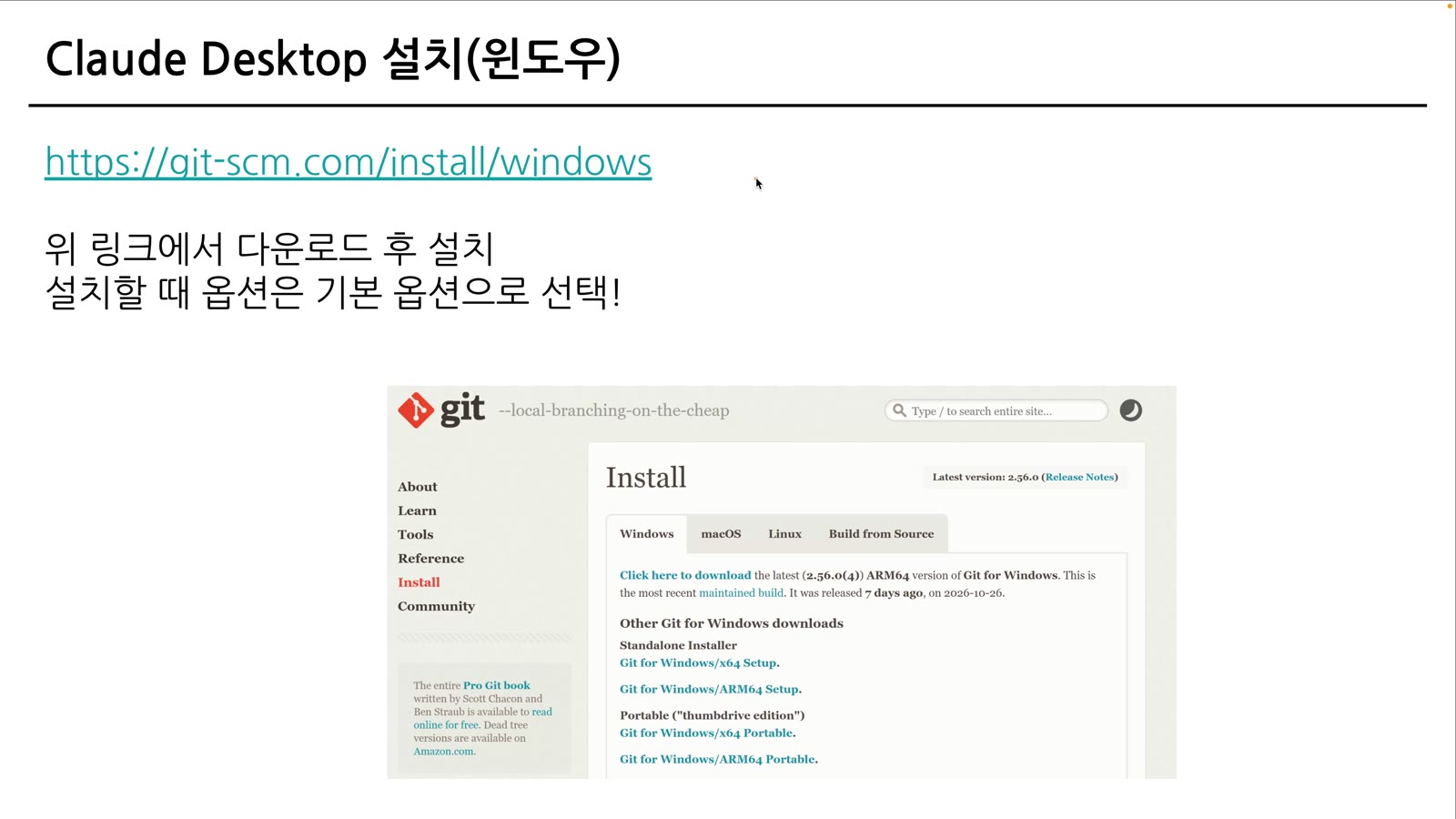
Git 설치
git-scm.com/install/windows에서 내려받아 설치하세요. 보통 맨 위 항목을 받으면 되고, 내 컴퓨터(x64 또는 ARM64)에 맞는 파일을 고르세요. 설치 옵션은 기본값 그대로 두면 됩니다.
Claude Desktop 설치
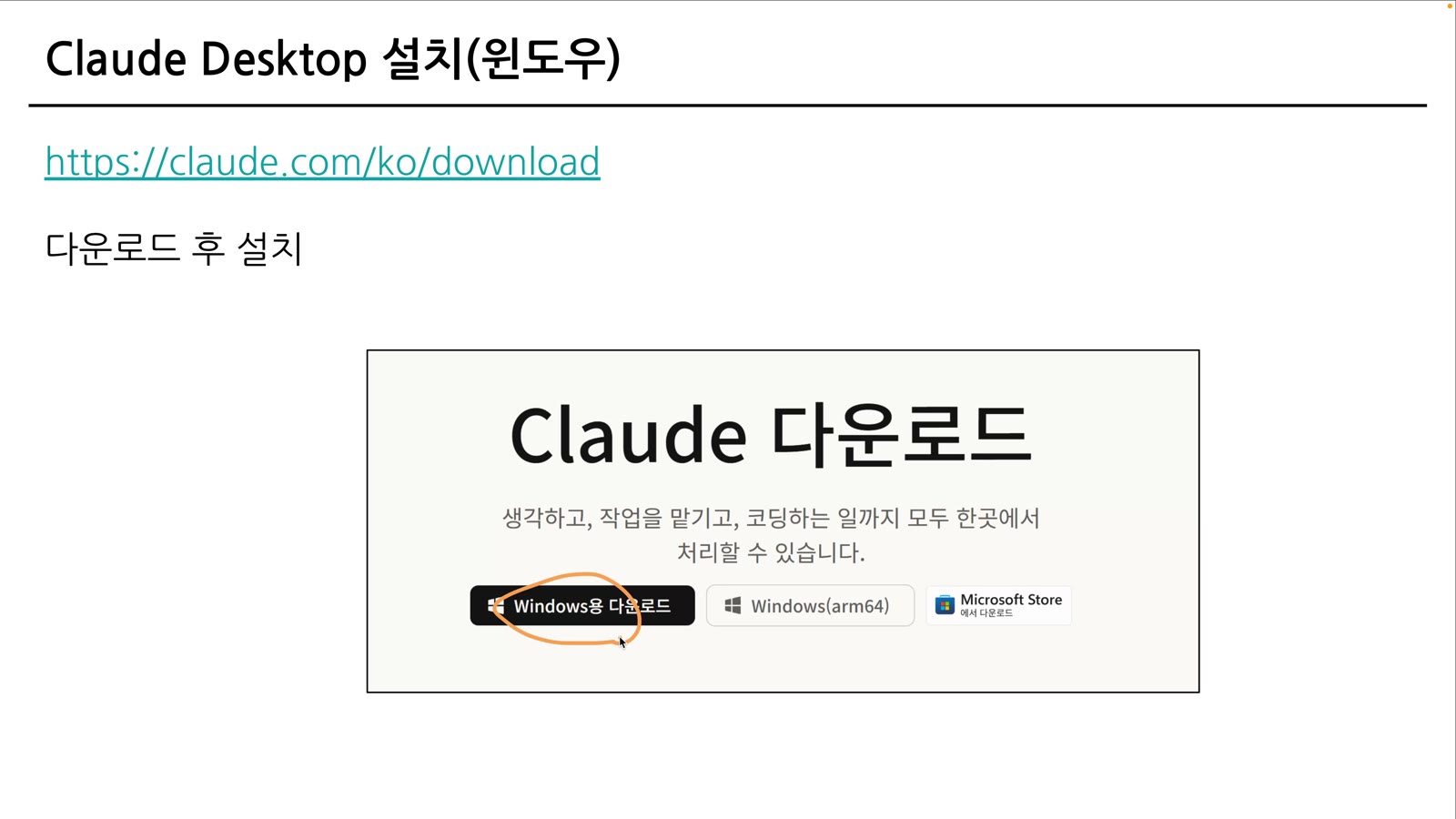
claude.com/ko/download에서 Windows용을 내려받아 기본 설정으로 설치하고 로그인하세요.
설치하기(Mac)
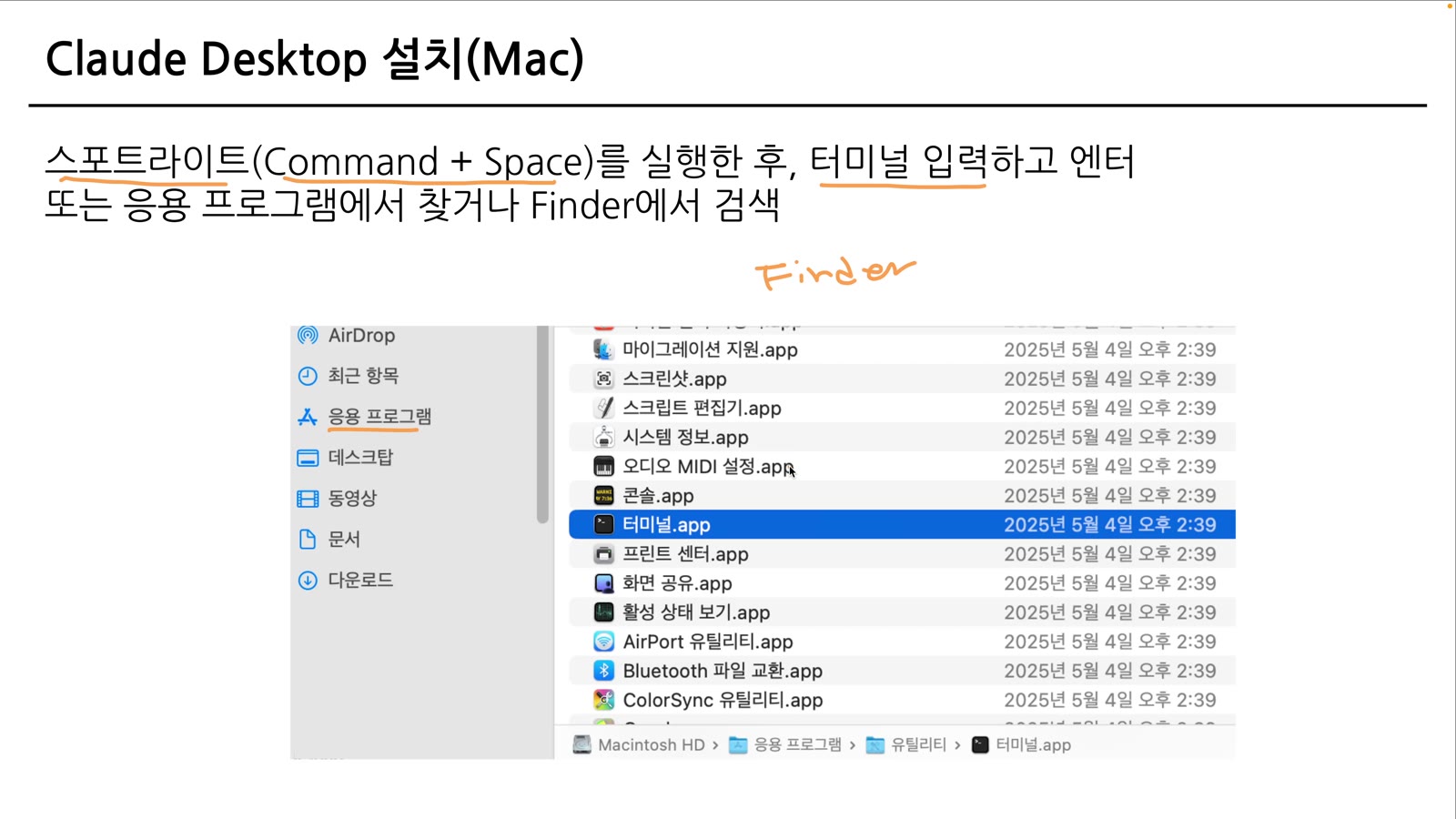
터미널 열기
Command + Space로 Spotlight를 열고 터미널 또는 Terminal을 입력한 뒤 Enter를 누르세요. Spotlight를 꺼 두었다면 응용 프로그램이나 Finder에서 찾으면 됩니다.
개발 도구 설치
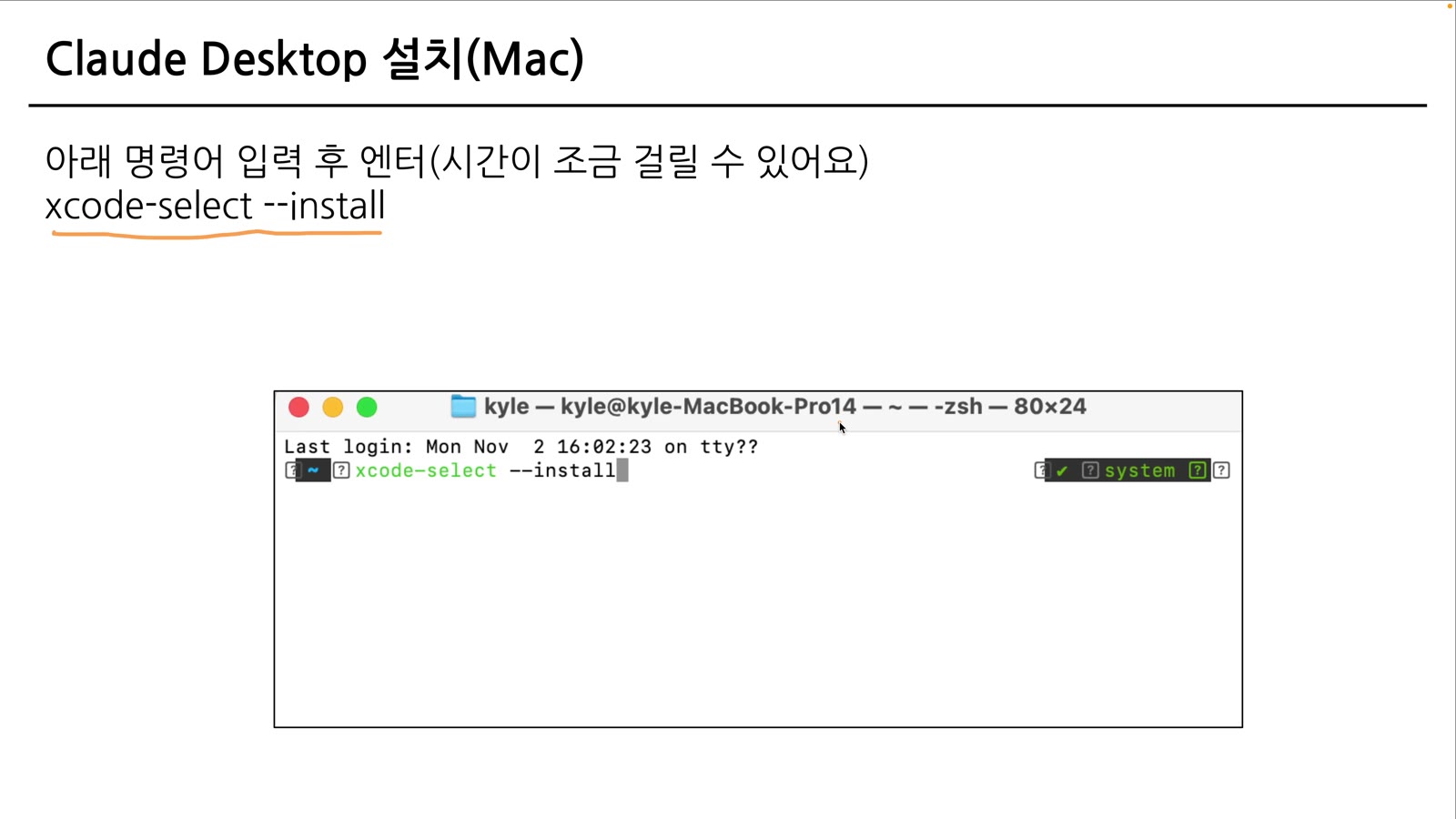
터미널에 아래 명령어를 입력하고 Enter를 누르세요. 시간이 조금 걸릴 수 있으니 끝날 때까지 기다리세요. 개발에 필요한 도구가 하나로 함께 설치됩니다.
Claude Desktop 설치
claude.com/ko/download에서 macOS용을 내려받아 설치하고 로그인하세요.
2. 코드 아이콘 누르기
Claude Desktop을 켠 뒤 코드 아이콘을 누르세요. 처음 쓰는 분들이 가장 많이 하는 실수가 채팅 화면에서 "안 돼요"라고 하는 것입니다. 채팅과 코드는 다른 화면입니다.
웹에서는 claude.ai/new의 오른쪽 코드 버튼이 같은 역할을 합니다. 내 컴퓨터의 파일로 작업하려면 Desktop 앱이 필요합니다.
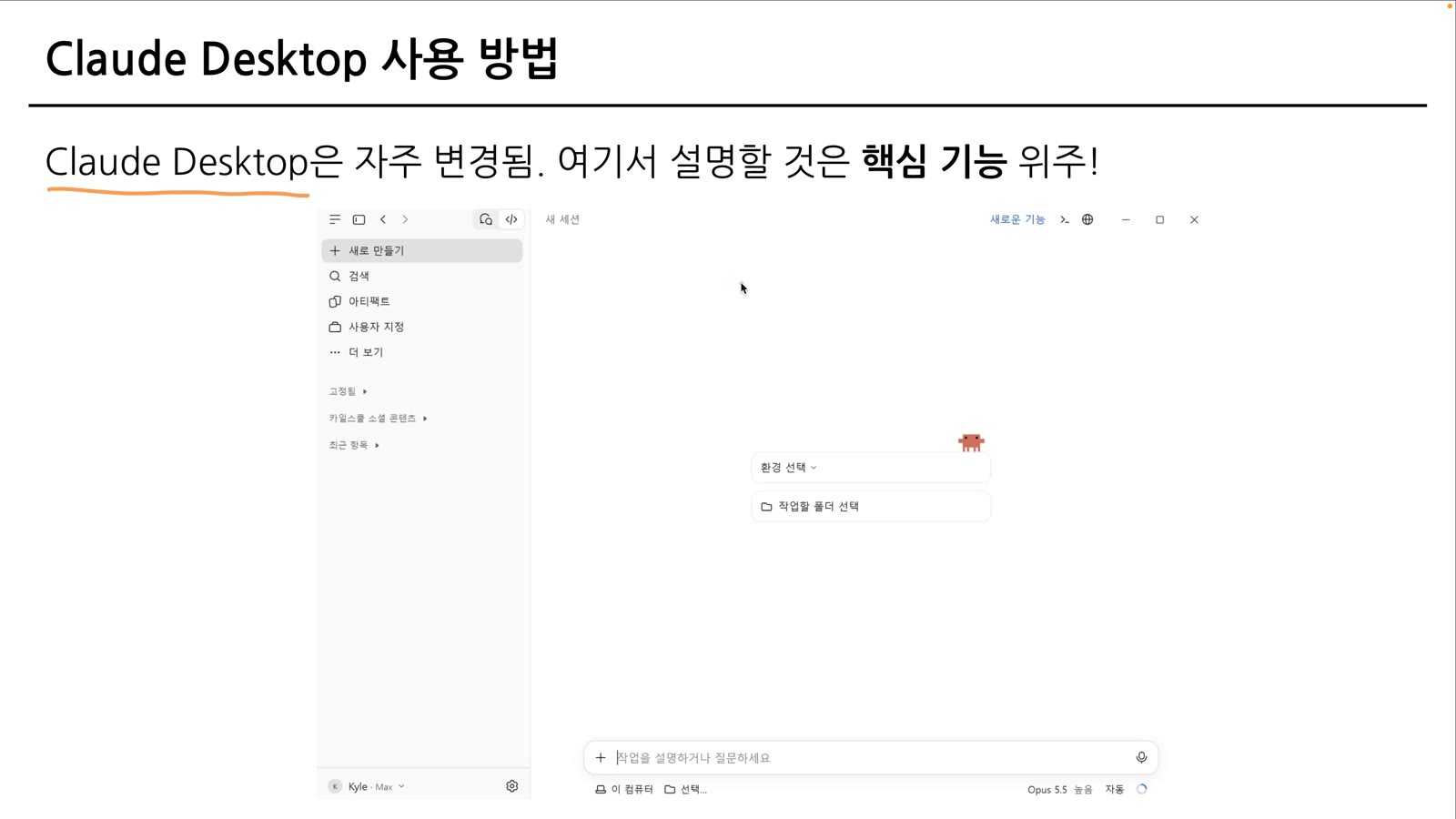
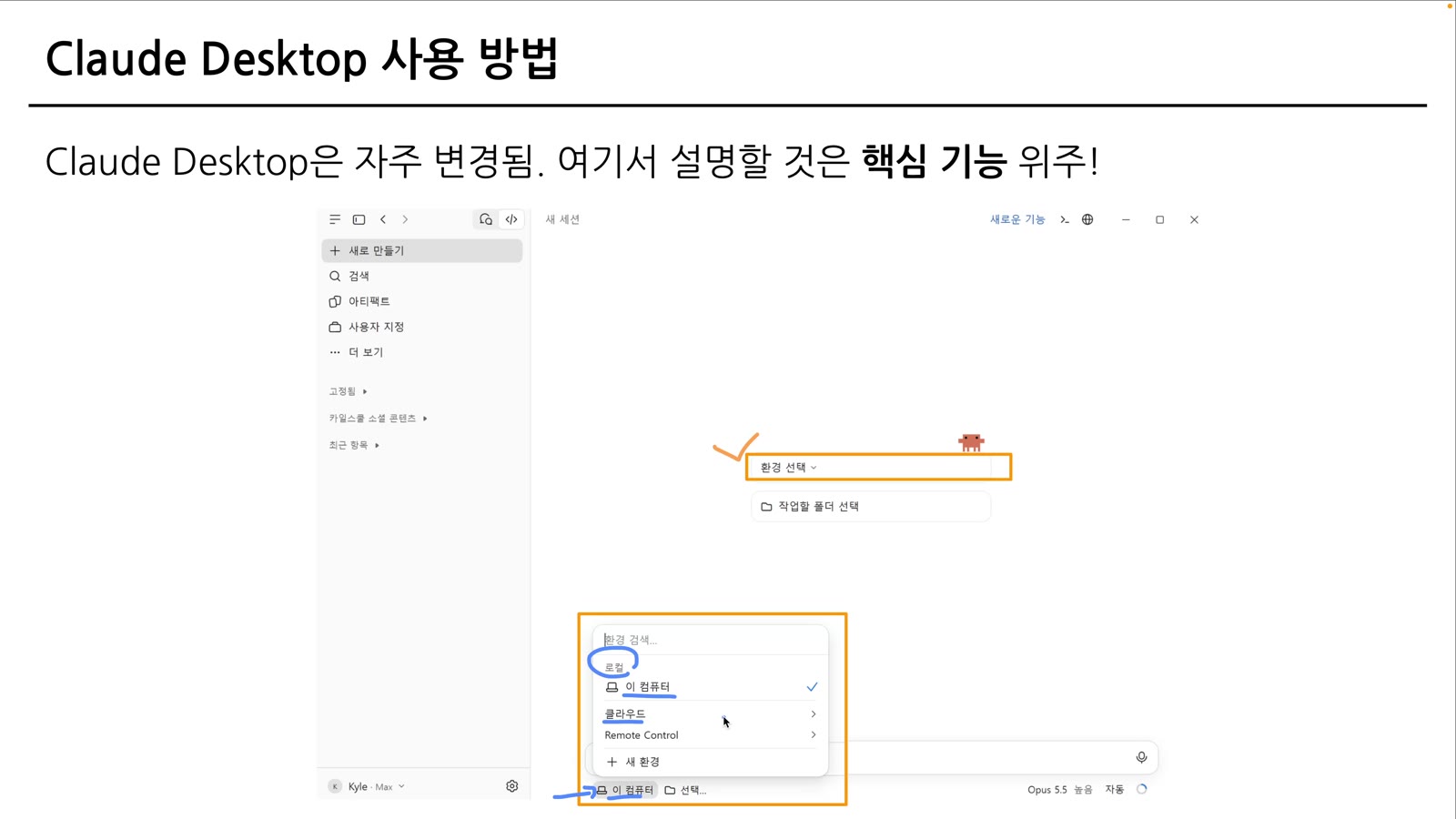
3. 환경은 로컬로 고르기
처음에는 로컬(이 컴퓨터)을 선택하세요.
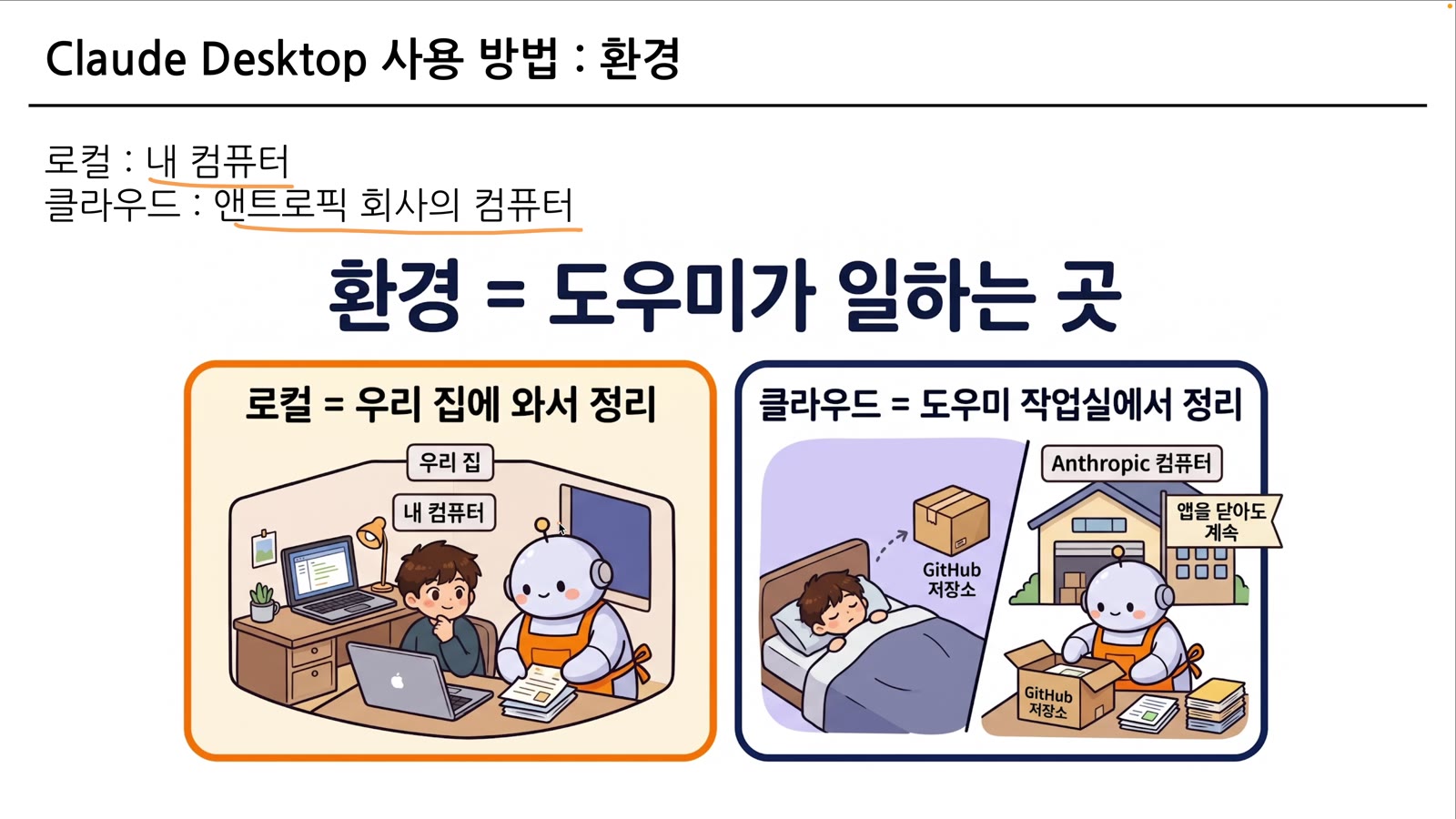
| 환경 | 뜻 | 비유 |
|---|---|---|
| 로컬 | 내 컴퓨터에서 작업 | 도우미가 우리 집에 와서 정리 |
| 클라우드 | Anthropic 컴퓨터에서 작업 | 물건을 포장해 도우미 작업실로 보내서 정리 |
클라우드는 내 컴퓨터의 파일에 바로 접근하기 어려워 제약이 있습니다.
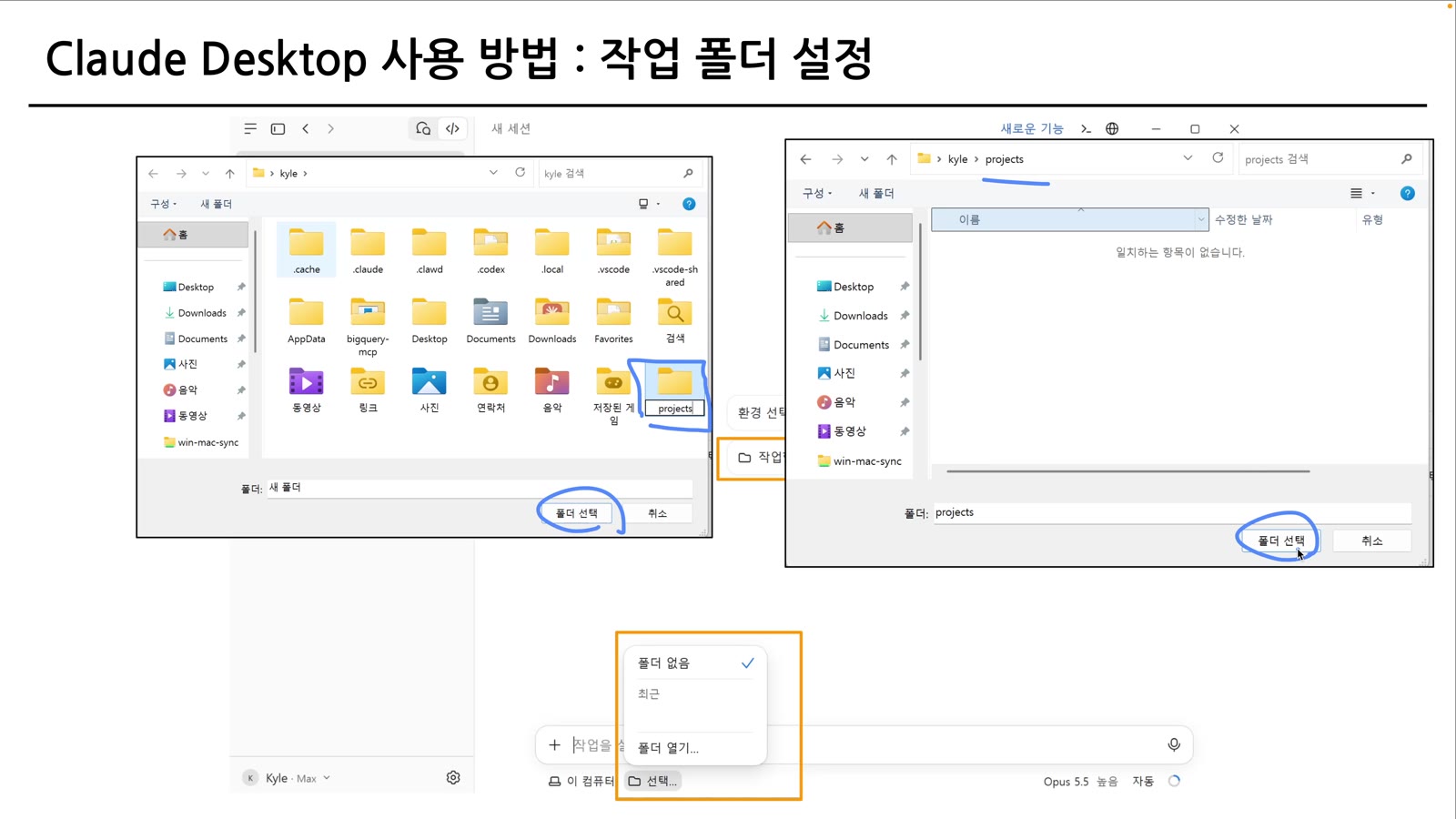
4. 작업 폴더 고르기
작업할 폴더 선택을 누르고 폴더 열기로 작업할 폴더를 고르세요. 작업 공간을 신뢰할지 묻는 창이 나오면 내 폴더가 맞는지 확인하고 신뢰를 누르세요.
폴더 구성은 취향입니다. 카일은 projects 폴더를 만들고 작업마다 그 아래에 폴더를 만듭니다.
5. 모델과 노력 고르기
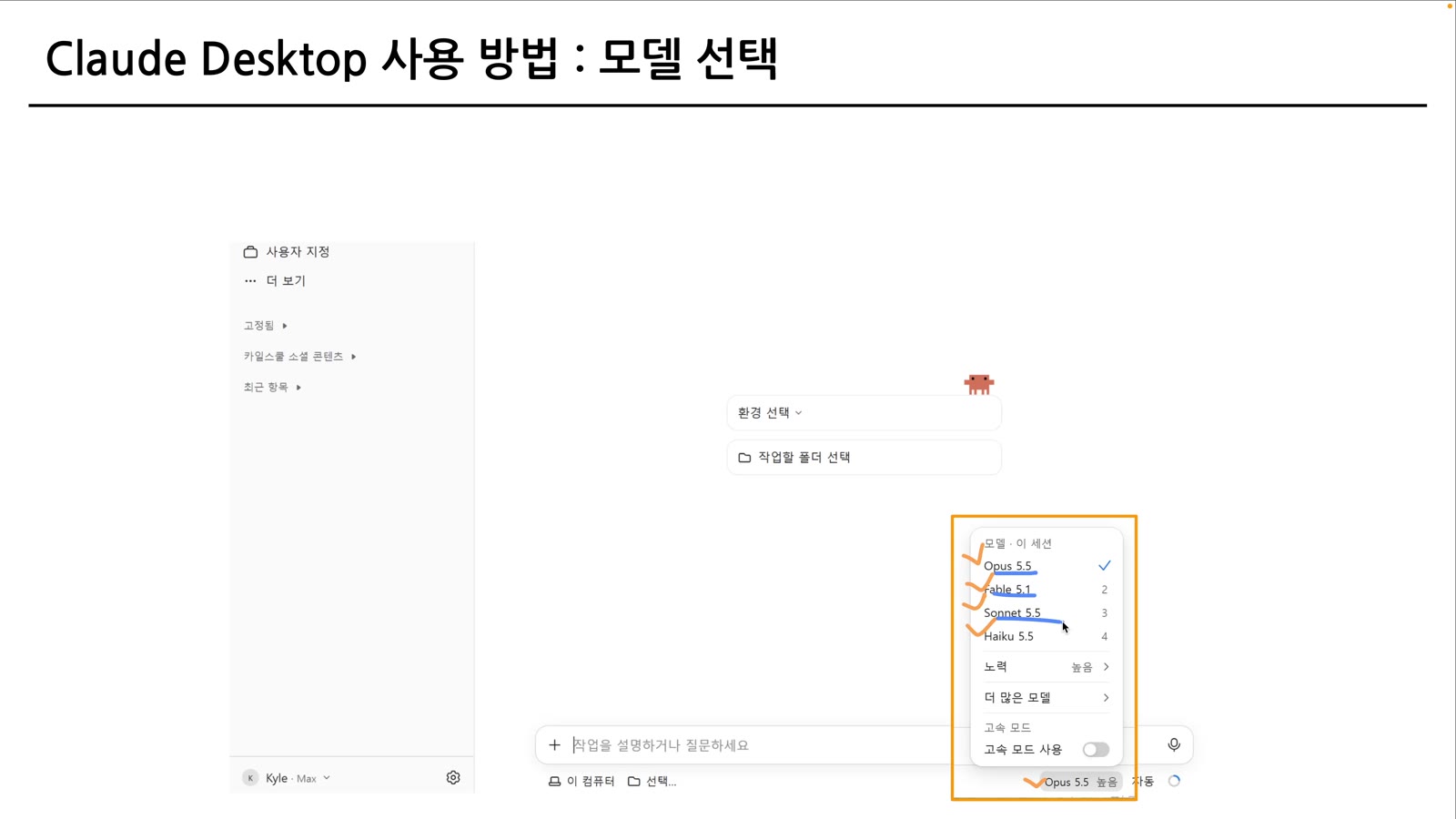
입력창 오른쪽 아래의 모델 이름을 눌러 바꿉니다. 모델 이름은 계속 바뀌므로 외울 필요가 없습니다.
| 상황 | 카일 기준 |
|---|---|
| 일상 업무, 간단한 대화 | Sonnet |
| 개발, 영상 편집 | Opus |
| 사용량이 부족할 때 | Sonnet |
Fable은 사용량이 빠르게 줄어서 카일은 Opus를 주로 씁니다.
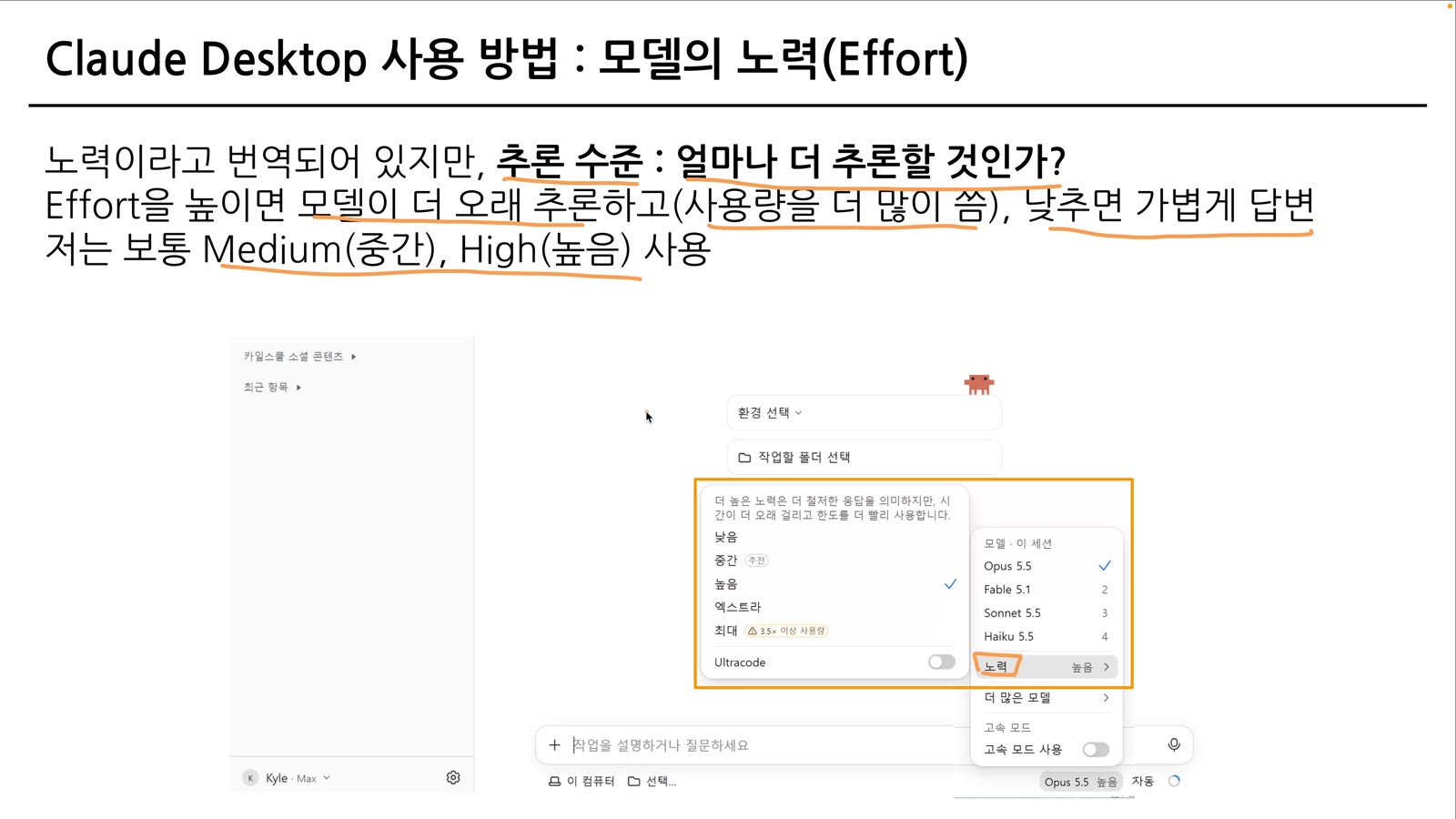
노력(Effort)은 얼마나 더 오래 추론하게 할지 정하는 값입니다. 높일수록 느려지고 사용량을 더 씁니다. 카일은 보통 중간이나 높음을 쓰고, 아주 어려운 일에만 엑스트라를 씁니다.
6. 권한은 자동으로 두기
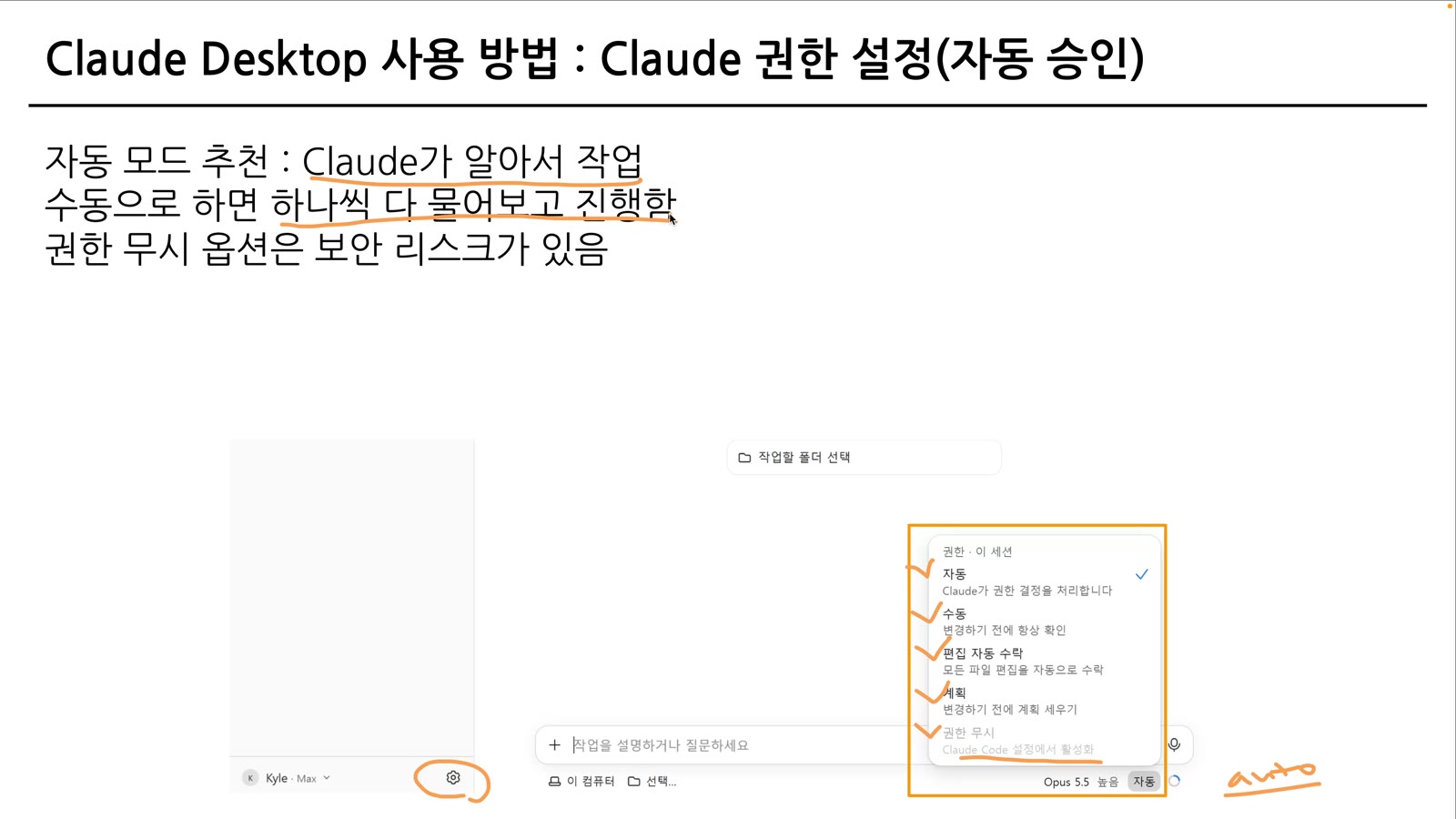
처음에는 자동 모드를 추천합니다.
| 모드 | 동작 |
|---|---|
| 자동 | Claude가 알아서 작업 |
| 수동 | 파일 만들기, 지우기, 수정, 웹 접근을 하나씩 묻고 진행 |
| 권한 무시 | 보안 위험이 있어 처음에는 쓰지 않음 |
권한 무시 모드
외부 해킹 시도를 걸러 내지 못할 수 있습니다. 처음 쓰는 분은 켤 필요가 없습니다.
7. 사용 한도 확인하기
오른쪽의 사용량 아이콘을 누르면 5시간 제한과 주간 사용량을 볼 수 있습니다. 많이 쓰면 사용량이 줄어드니 주기적으로 확인하세요.
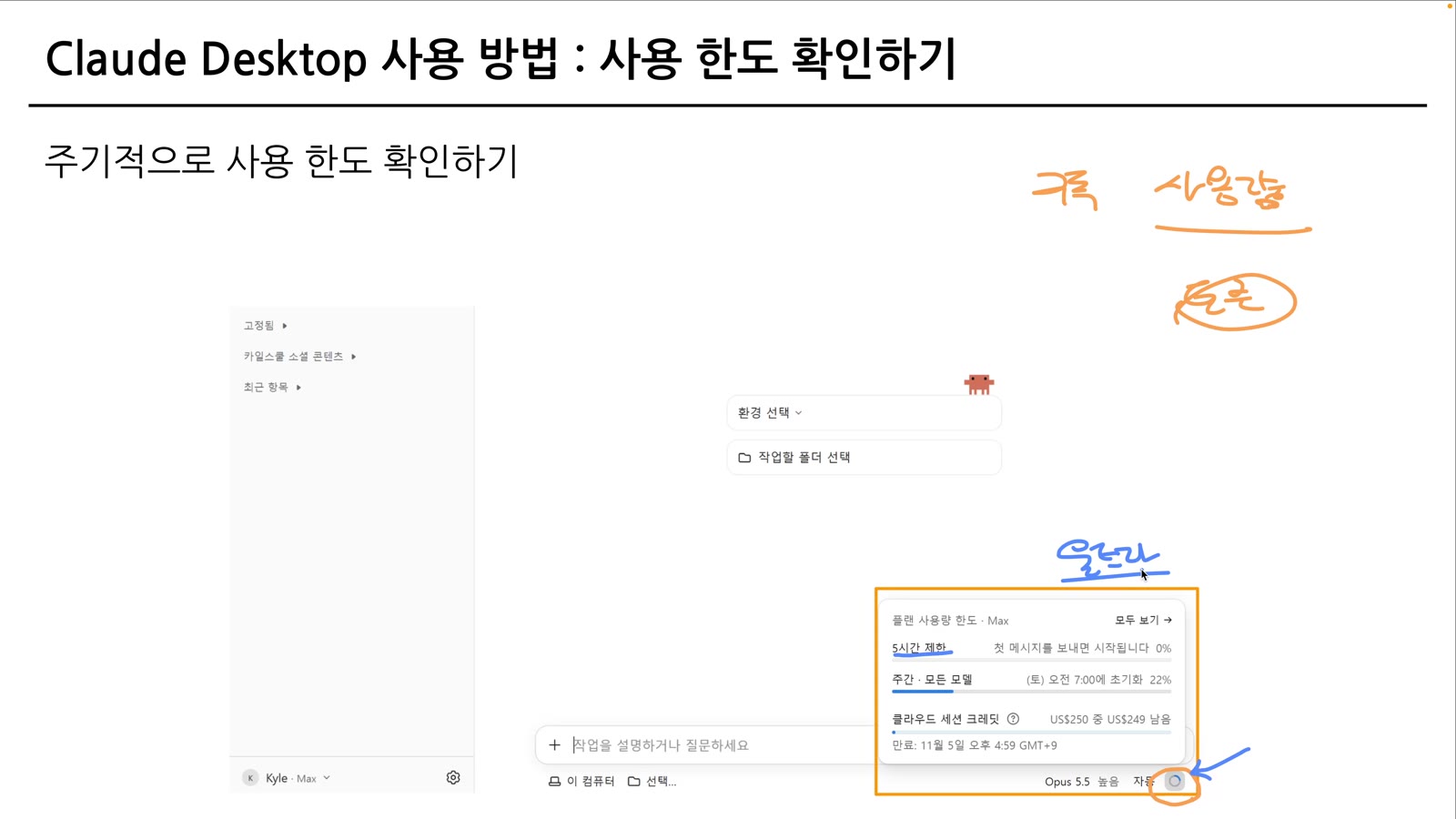
처음에는 Pro로 시작해도 됩니다. 본격적으로 쓰게 되면 카일은 Max를 추천합니다. 요금제와 제한은 바뀔 수 있으니 결제 전에 Claude 요금 안내를 확인하세요.
8. 첫 작업 시켜 보기
입력창에 메시지를 쓰고 전송하세요. 설치가 끝나면 거의 다 한 것입니다. 사용법은 이 순서입니다.
- 반복하는 일이나 해 보고 싶은 일을 그대로 입력합니다.
- 될지 궁금하면 먼저 물어봅니다. 된다고 하면 만들어 달라고 합니다.
- 결과를 보고 고칠 부분을 다시 요청합니다.
처음부터 잘 나오지 않아도 괜찮습니다. 수정 요청을 계속하는 것이 기본입니다.
처음 해 보기 좋은 요청은 다음과 같습니다.
마지막 요청의 폴더 이름과 설명은 내 상황에 맞게 바꾸세요.
작업 중에 고치고 싶은 점이 생기면 그대로 입력해 보내면 됩니다. 메시지가 대기 중이면 마우스를 올려 지금 보내기를 누르세요.
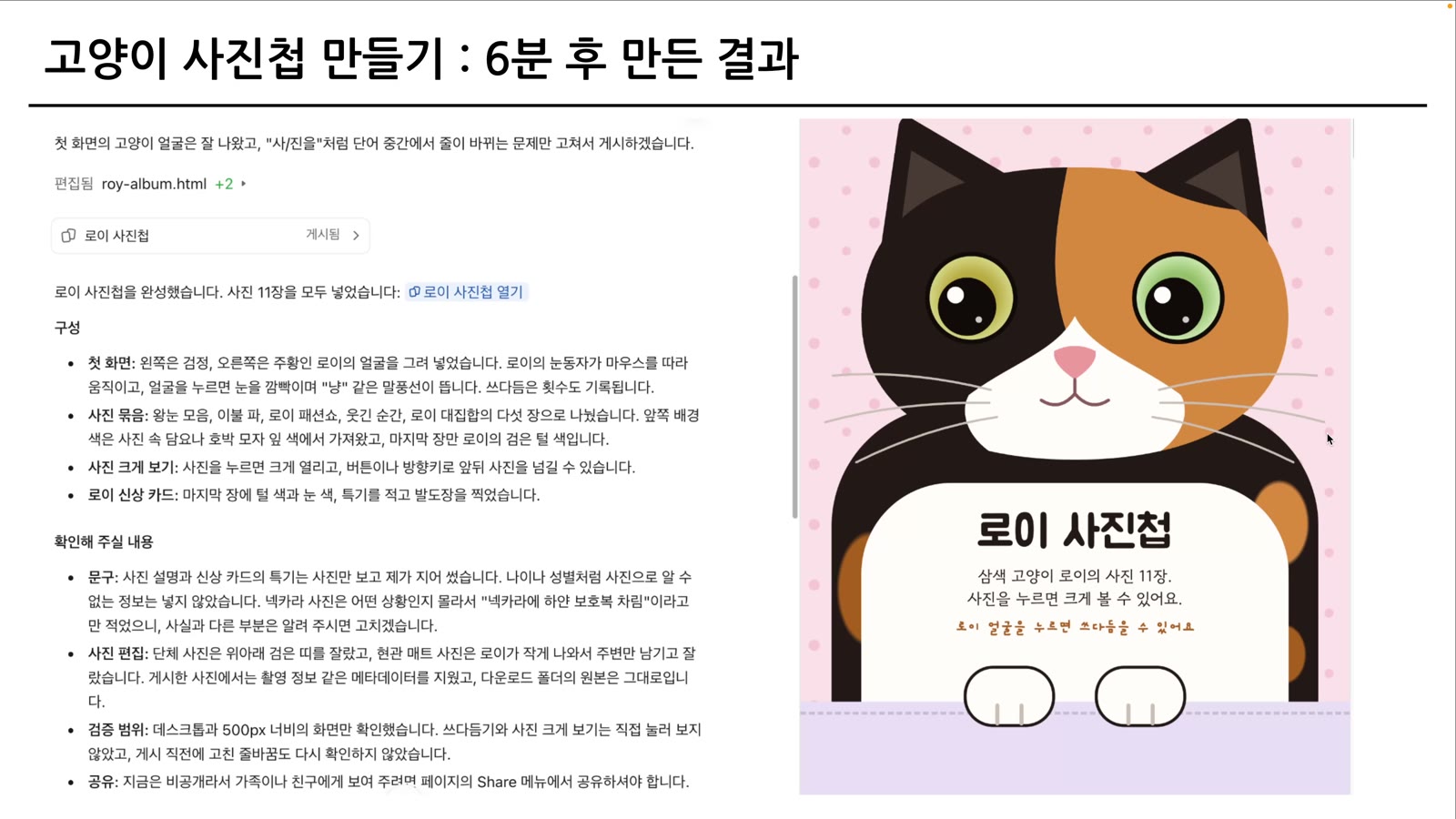
마지막 요청으로 만든 로이 사진첩은 다음과 같습니다.
다음 강의
다시 가고 싶은 곳을 메타버스로 만들기에서 Claude Code로 3D 공간을 만들고 친구와 같이 봅니다.
궁금하면 질문해주세요!
유튜브 댓글로 편하게 남겨 주세요.